FSP-MEAL: Meal define và Import Menu trường / Canteen
Meal define
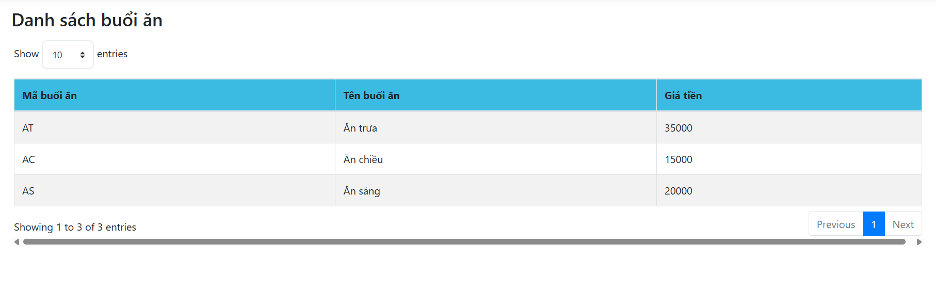
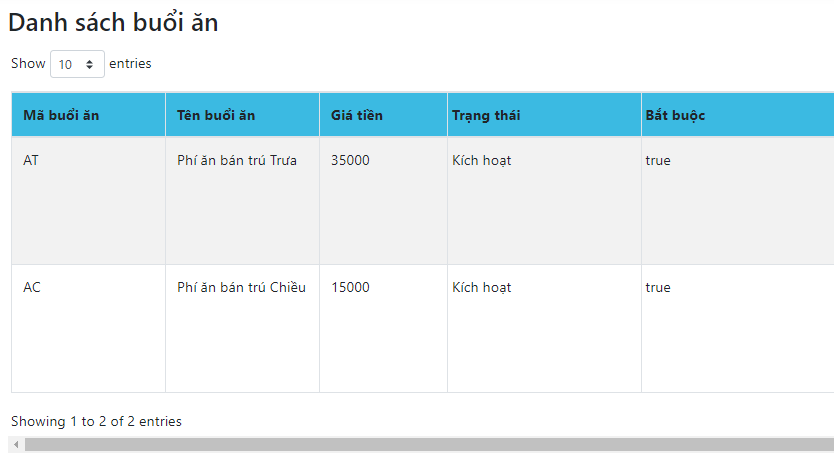 Phần này để cán bộ quản lý ăn check các thông tin được load dữ liệu từ module tài chính về.
Import Menu Canteen & Menu trường (Meal define)
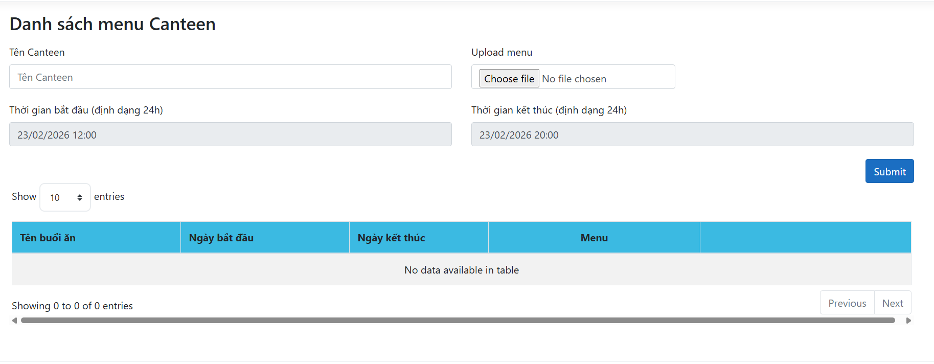
Tạo Menu Canteen
Bước 1: Điền thông tin Menu cho Canteen.
Bước 2: Điền các trường bắt buộc: (1) Tên canteen, (2) Upload file ảnh Menu, (3) Thời gian bắt đầu, (4) Thời gian kết thúc.
Danh sách & tạo Menu Canteen

Import Menu trường (Meal define)
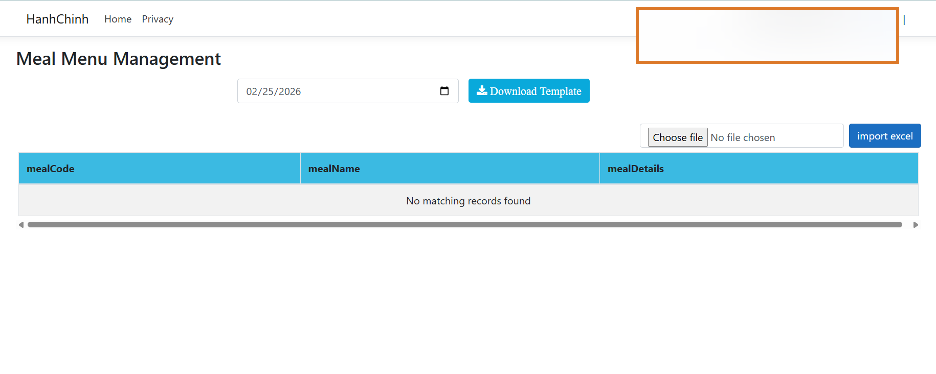
Tải Download Template, mở file Excel mẫu và điền theo mẫu để import. Cấu trúc các cột trong file Excel như sau:
Cột A — MealCode: mã bữa ăn (AS, AT, AC).
Cột B — MealName: tên bữa ăn (Ăn sáng, Ăn trưa…).
Cột C — CurrentDate: ngày theo định dạng Month/Day/Year (VD 1/15/2026).
Cột D — NhomNuocVaSoi; Cột E — NhomChinhMon (Protein); Cột F — NhomTinhBot; Cột G — NhomRauCanhVaDoChua; Cột H — NhomAnKem.
Cột I — Mealdetail: miêu tả chi tiết (Cơm, phở, tôm chiên, trứng…).
Màn hình Meal Menu Management & Download Template
 Lưu ý
Lưu ý
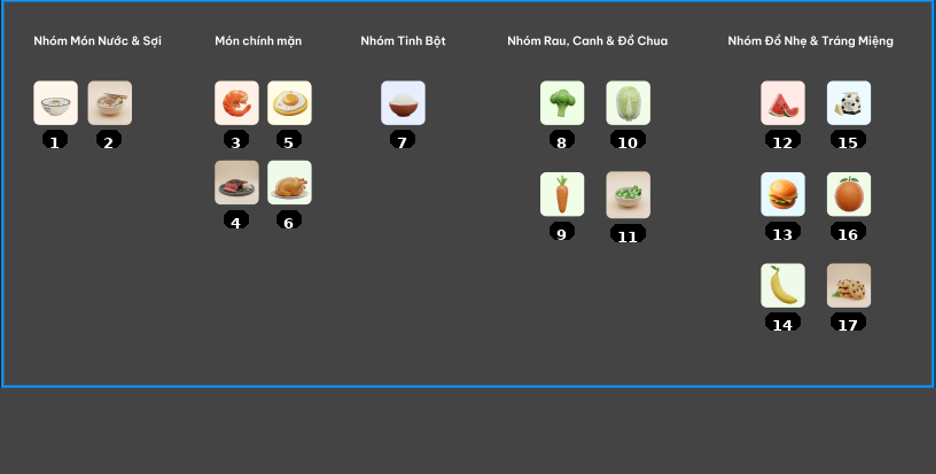
- Thêm số thứ tự icon của các nhóm (NhomNuocVaSoi, NhomChinhMon…) sau mỗi món ăn — VD: Cam 16, Dưa hấu 12 — để hệ thống lấy icon hiển thị trên App cho phụ huynh. Tên món ăn và mã số phải có khoảng cách; nếu không, hệ thống sẽ tự random một icon bất kỳ.
Bảng icon các nhóm món ăn hiển thị trên App
 Cách thực hiện import
Bước 1: Chuẩn bị file Excel: điền đầy đủ dữ liệu (các cột D–H nếu không có có thể bỏ trống nhưng mỗi dòng phải có ít nhất 1 ô được điền). Nếu nhập cột Mealdetail (I) thì hệ thống ưu tiên cột I. Định dạng ngày Month/Day/Year (VD 02/24/2026); MealCode lấy từ màn hình Meal define.
Bước 2: Upload file Excel đã chuẩn bị. Nếu có lỗi, hệ thống thông báo — chỉnh sửa và Upload lại để hoàn tất.
Import Menu trường (Meal define)