Giáo viên — Giao bài tập về nhà và theo dõi nộp bài
Giáo viên giao bài tập về nhà cho các lớp mình dạy trong một học kỳ, nhận bài làm, chấm điểm và gửi thông báo về điện thoại phụ huynh.
Ba lối vào màn hình bài tập
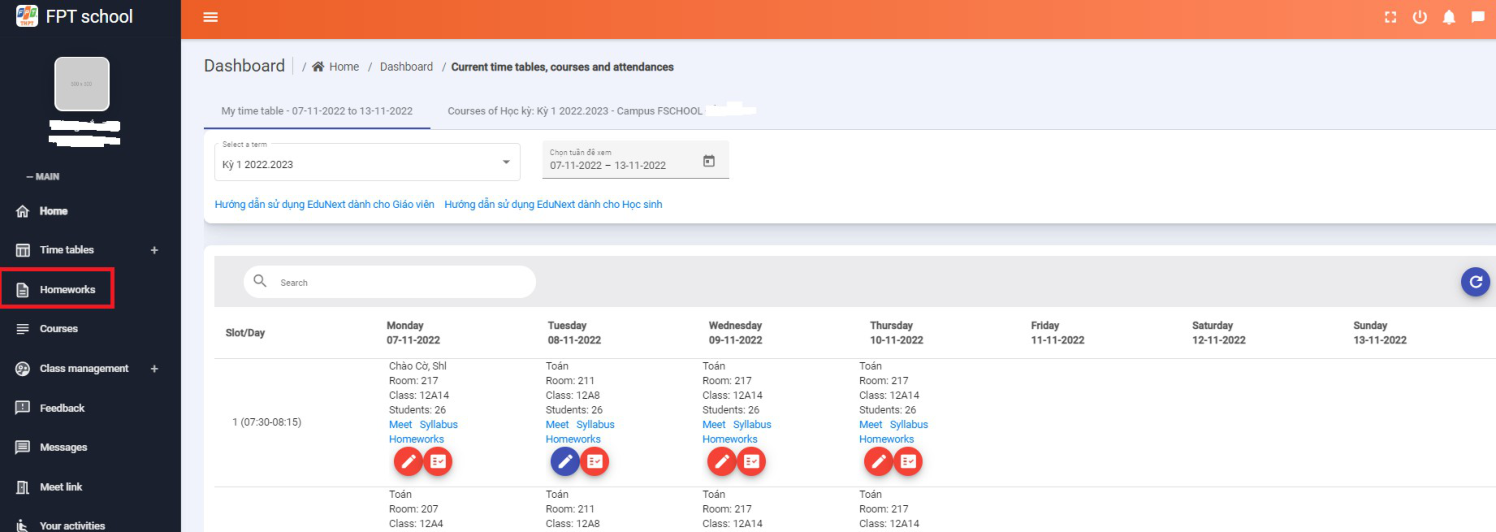
- Menu bên trái — vào mục Homeworks.
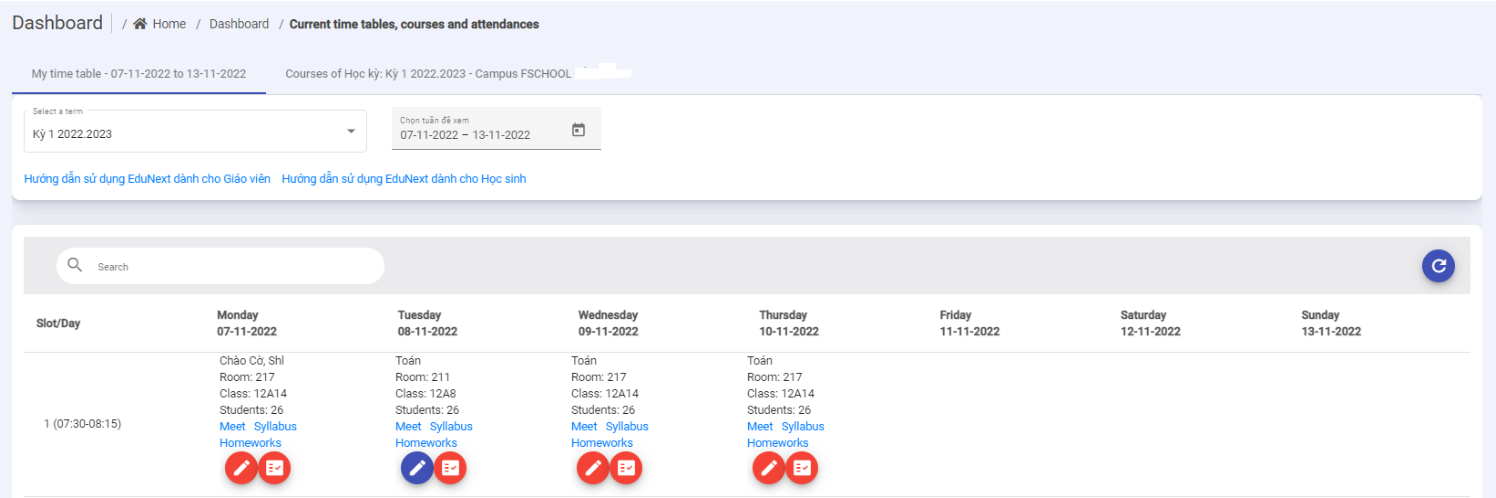
- Từ thời khoá biểu — bấm liên kết Homeworks nằm cạnh Meet và Syllabus trong ô tiết học. Cách này vào thẳng bài tập của đúng lớp vừa bấm.
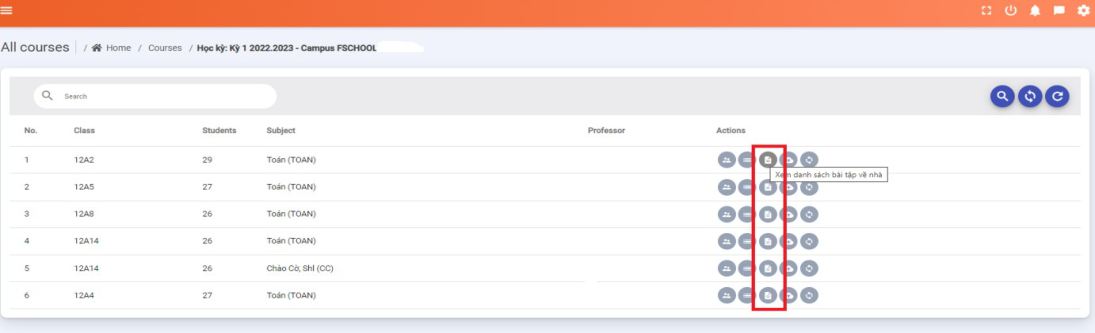
- Từ Courses — tương tự, bấm biểu tượng ở cột Actions của course để vào thẳng bài tập của course đó.
Thêm một bài tập mới
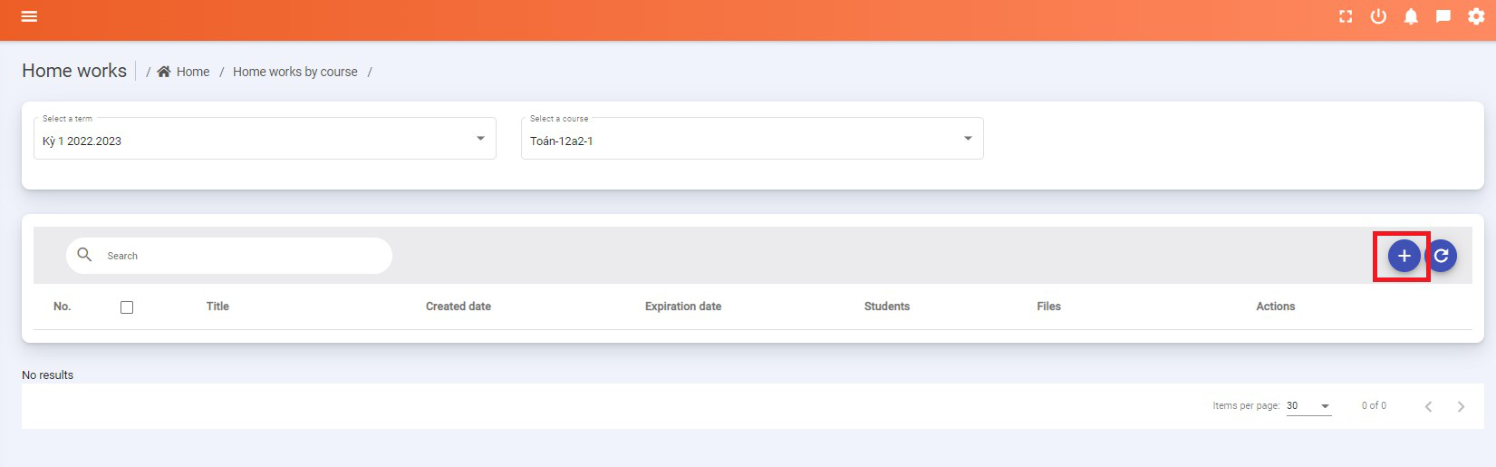
Bước 1: Ở màn hình Home works by course, chọn học kỳ ở Select a term và lớp môn ở Select a course.
Bước 2: Bấm dấu (+) ở góc phải bảng để mở form thêm bài tập.
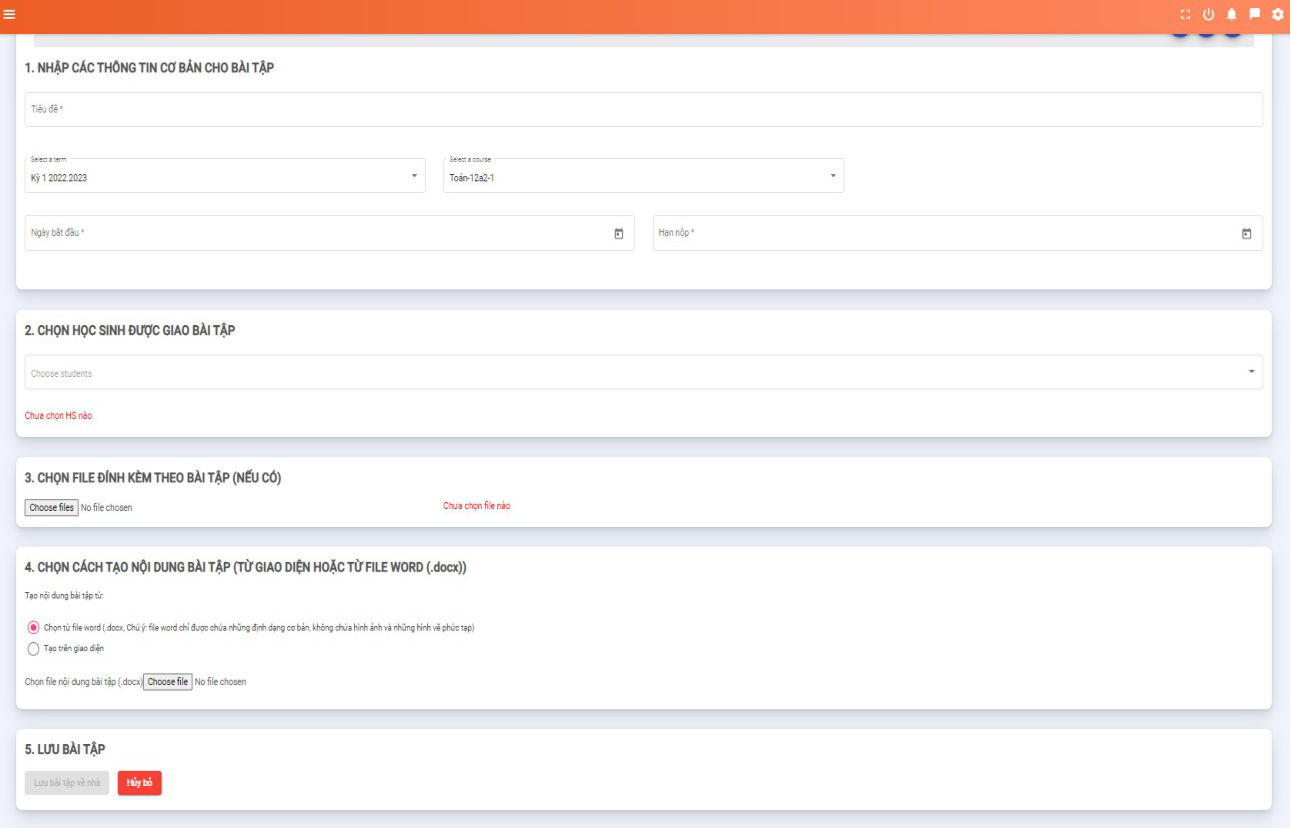
 Bước 3: Điền form theo 5 mục:
- Nhập các thông tin cơ bản cho bài tập — Tiêu đề, học kỳ, lớp môn, Ngày bắt đầu và Hạn nộp.
- Chọn học sinh được giao bài tập — chọn cả lớp hoặc chỉ một số học sinh.
- Chọn file đính kèm theo bài tập (nếu có) — hỗ trợ mọi định dạng như docx, xlsx, pdf, jpg. Giới hạn tối đa 3 file và mỗi file không quá 1 MB.
- Chọn cách tạo nội dung bài tập — hai lựa chọn:
- Tạo trên giao diện: hệ thống mở khung soạn thảo để gõ trực tiếp trên web.
- Chọn từ file word: soạn sẵn nội dung trong file
.docxrồi bấm Choose file để nạp lên.
- Lưu bài tập — bấm Lưu bài tập về nhà.
Các thao tác trên một bài tập đã giao
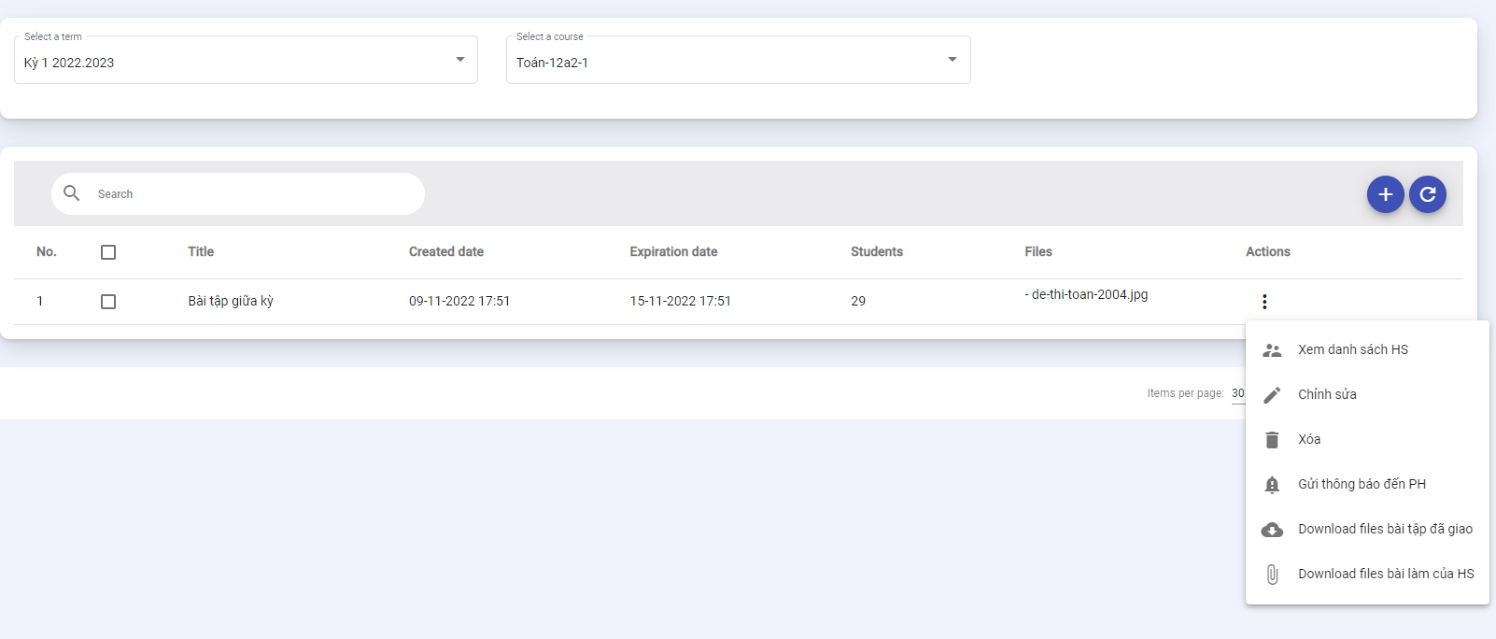
Bấm dấu ba chấm ở cột Actions của bài tập:
- Xem danh sách HS — xem kết quả các bài làm học sinh đã nộp
- Chỉnh sửa — thay đổi nội dung bài tập
- Xóa — xoá bài tập
- Gửi thông báo đến PH — xem chủ đề chấm bài và gửi thông báo
- Download files bài tập đã giao — tải lại các file giáo viên đã đính kèm
- Download files bài làm của HS — tải toàn bộ file bài làm của tất cả học sinh đã nộp
Theo dõi tình hình nộp bài của lớp chủ nhiệm
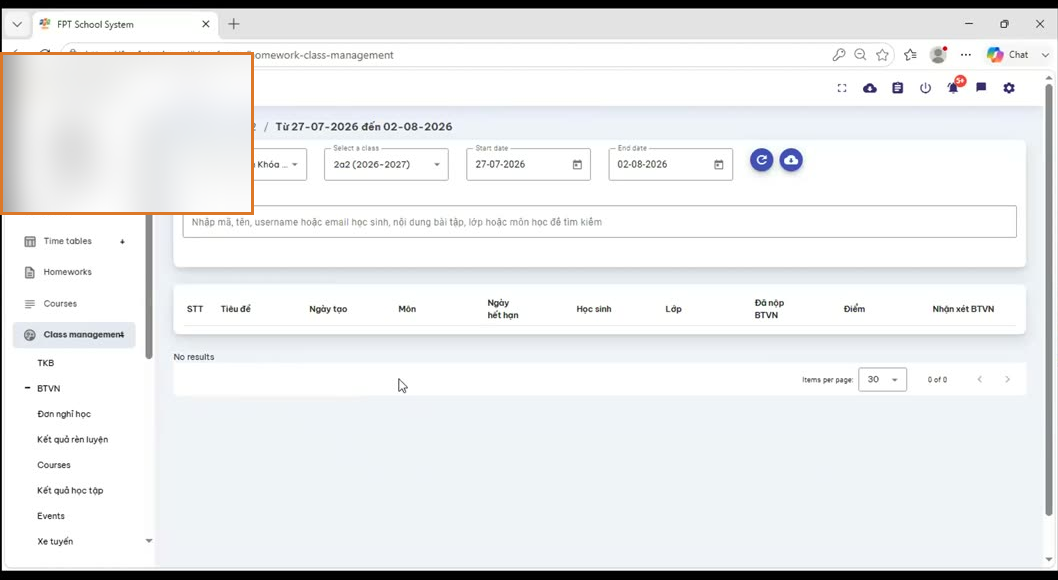
Bước 1: Vào Class management → BTVN.
Bước 2: Chọn học kỳ, lớp, và khoảng thời gian ở Start date – End date.
Bước 3: Bảng hiện các cột Tiêu đề, Ngày tạo, Môn, Ngày hết hạn, Học sinh, Lớp, Đã nộp BTVN, Điểm, Nhận xét BTVN.