Giáo viên — Chấm điểm, nhận xét bài tập và gửi thông báo phụ huynh
Xem danh sách học sinh đã nộp
Bước 1: Ở bài tập cần chấm, bấm dấu ba chấm → Xem danh sách HS.
Bước 2: Bảng liệt kê từng học sinh với các cột Roll Number, Student's name, Tiêu đề, Files, Nhận xét, Điểm, Đã nộp và Lựa chọn.
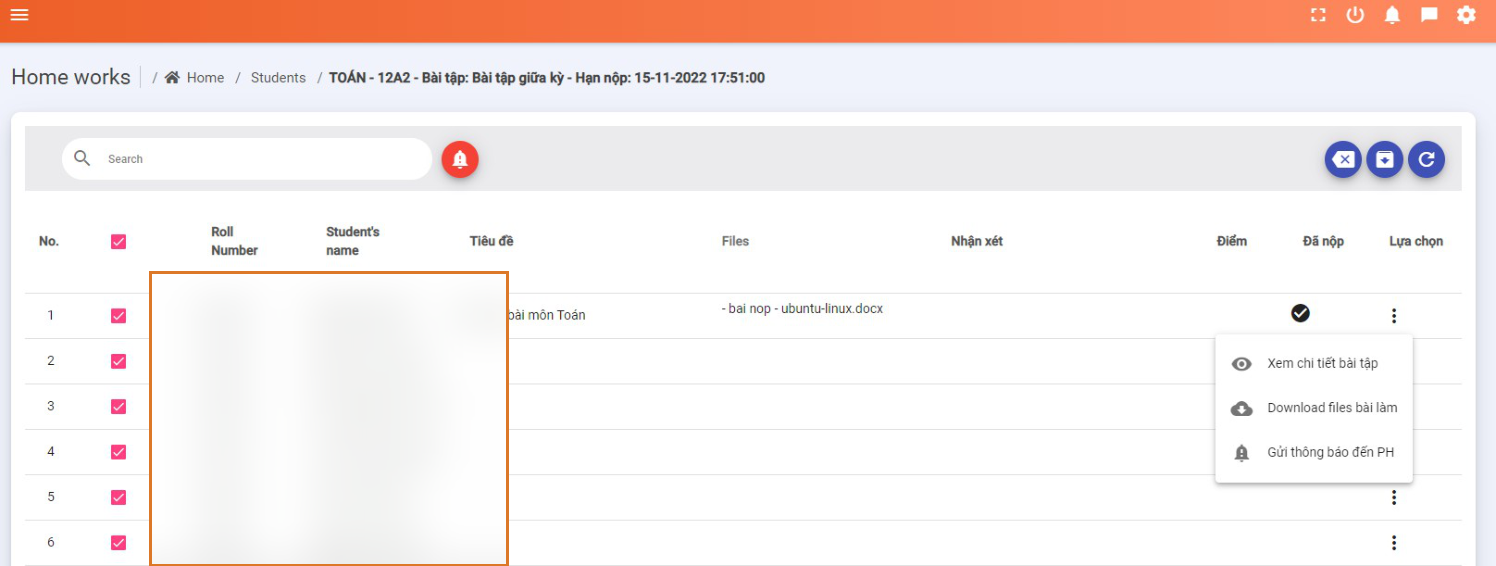 Bước 3: Ở cột Lựa chọn của từng học sinh có ba thao tác:
- Xem chi tiết bài làm — mở bài làm kèm các file học sinh đính kèm
- Download files bài làm — chỉ hiện khi học sinh có đính kèm file
- Gửi thông báo đến PH — gửi đúng cho những học sinh được chọn
Chấm điểm và nhận xét
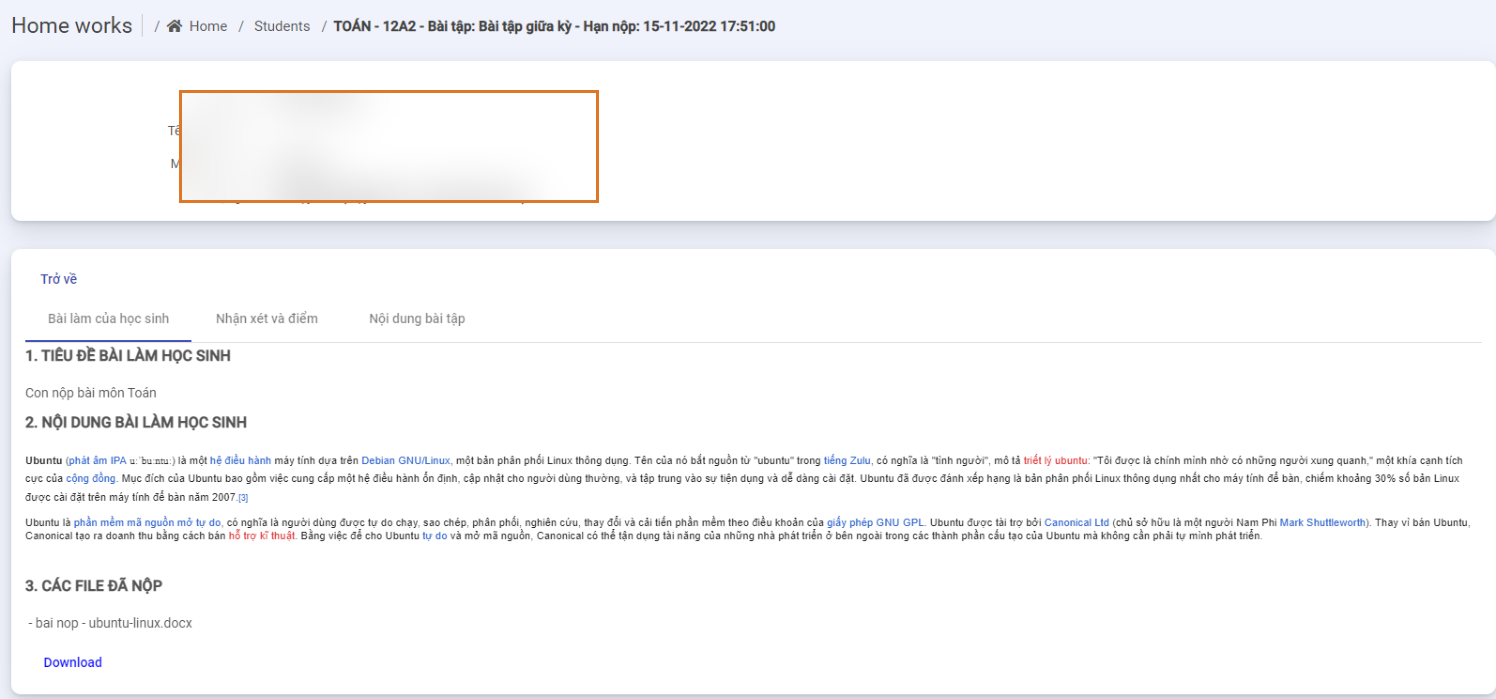
Bước 1: Bấm Xem chi tiết bài làm. Màn hình hiện tiêu đề bài làm, nội dung học sinh nhập, và mục Các file đã nộp kèm nút Download.
Bước 2: Chuyển sang tab Nhận xét và điểm để nhập nhận xét và cho điểm.
Trên màn hình còn có tab Nội dung bài tập để đối chiếu lại đề bài, và nút Trở về để quay lại danh sách.
Gửi thông báo về điện thoại phụ huynh
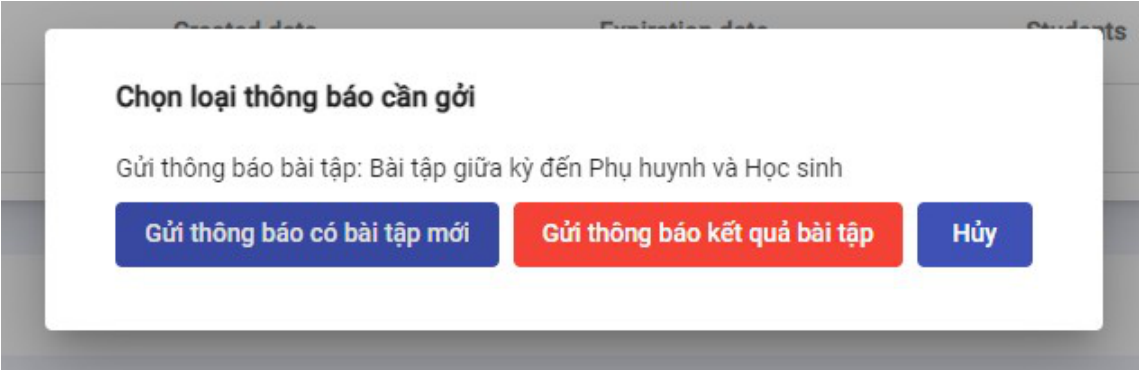
Bấm Gửi thông báo đến PH, hệ thống hỏi Chọn loại thông báo cần gởi với hai nút:
- Gửi thông báo có bài tập mới — dùng ngay sau khi vừa giao bài, để báo phụ huynh biết con có bài tập mới
- Gửi thông báo kết quả bài tập — dùng sau khi đã nhận bài, chấm điểm và nhận xét xong