Meal Menu Management — Upload menu bữa ăn theo Town (nhóm lớp)
Chức năng Upload menu theo Town cho phép gom các lớp trong một cơ sở thành từng Town, rồi tải lên và quản lý thực đơn riêng cho từng Town. Nhờ vậy các nhóm lớp khác nhau — Tiểu học, THCS, THPT, hoặc chia theo khu nhà ăn — dùng được thực đơn khác nhau trong cùng một ngày.
Màn hình Meal Menu Management có hai tab:
- Upload menu theo town — tạo Town, gán lớp và tải menu cho từng Town (nội dung mục này)
- Upload menu theo campus — tải menu dùng chung cho toàn campus như trước đây, cách dùng không thay đổi
Ai dùng và cần chuẩn bị gì
Dành cho nhân viên phụ trách bán trú / dinh dưỡng. Trước khi làm, cần:
- Đã đăng nhập và chọn đúng cơ sở (campus) cùng học kỳ đang làm việc
- Có sẵn file thực đơn Excel theo Template do hệ thống cung cấp
Bước 1 — Mở màn hình và chọn tab
Bước 1: Đăng nhập, chọn đúng cơ sở ở góc trên bên phải.
Bước 2: Vào phần quản lý bán trú, mở màn hình Meal Menu Management.
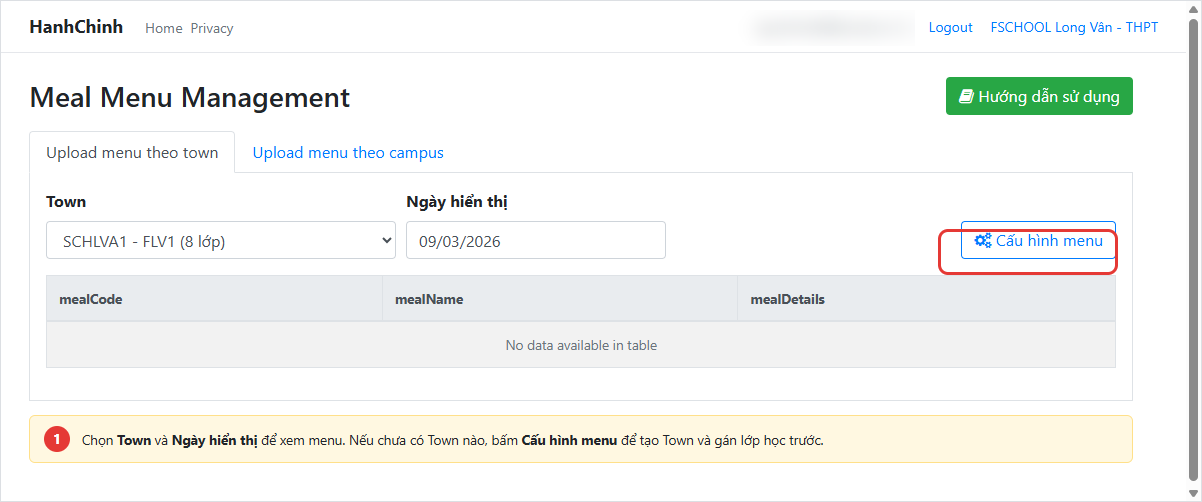
Bước 3: Chọn tab Upload menu theo town. Chọn Town cần xem ở ô Town và chọn Ngày hiển thị.
Nếu danh sách Town còn trống, ô Town hiện "Chưa có town - vui lòng cấu hình". Bấm nút Cấu hình menu để bắt đầu tạo Town.
Bước 2 — Tạo Town
Trong cửa sổ Cấu hình town và lớp học:
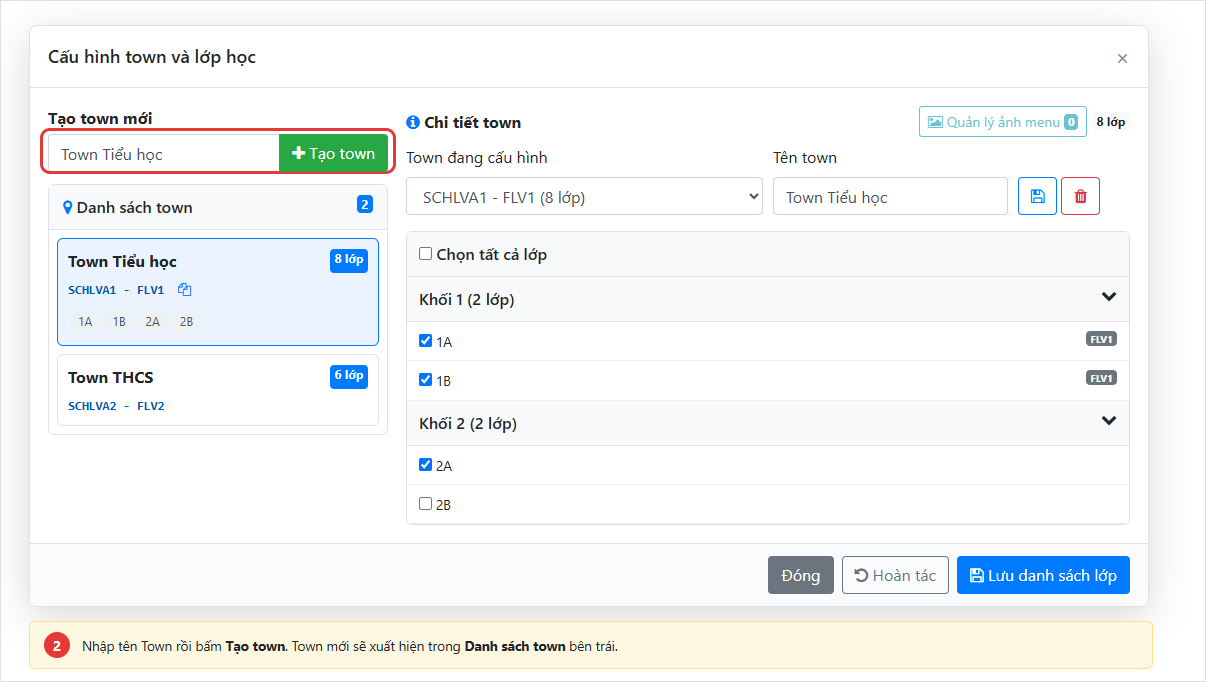
Bước 1: Nhập tên Town vào ô Tạo town mới, ví dụ "Town Tiểu học".
Bước 2: Bấm nút Tạo town. Town mới xuất hiện trong Danh sách town bên trái kèm mã Town.
Một cơ sở tạo được nhiều Town.
- Đổi tên Town: chọn Town, sửa ở ô Tên town rồi bấm biểu tượng lưu
- Xoá Town: bấm biểu tượng thùng rác — chỉ xoá được khi Town chưa có menu
Bước 3 — Gán lớp cho Town và tải menu
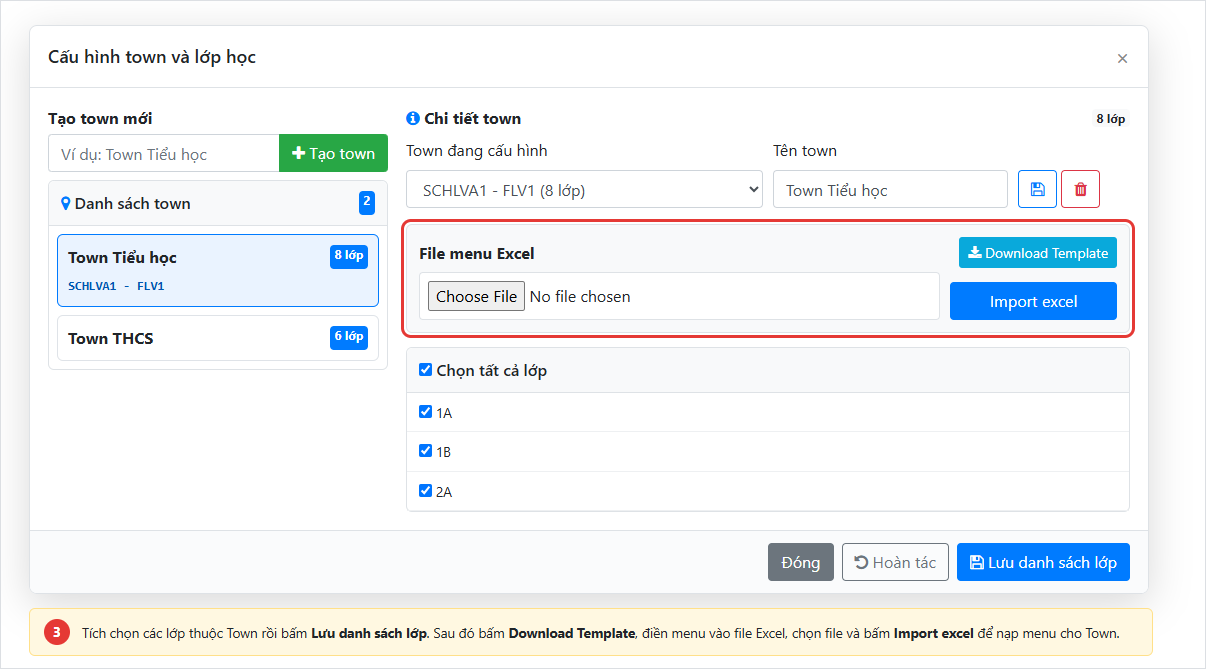
Bước 1: Chọn Town cần cấu hình ở ô Town đang cấu hình, hoặc bấm vào Town trong danh sách bên trái.
Bước 2: Trong danh sách lớp bên dưới, tích chọn các lớp thuộc Town này. Có thể dùng Chọn tất cả lớp, hoặc mở từng khối để chọn theo khối.
Bước 3: Bấm Lưu danh sách lớp. Nếu chọn nhầm, bấm Hoàn tác để quay về danh sách đã lưu gần nhất.
Bước 4: Bấm Download Template để tải file Excel mẫu, rồi điền thực đơn theo mẫu.
Bước 5: Bấm Choose File, chọn file Excel vừa điền, sau đó bấm Import excel. Hệ thống báo thành công khi nạp xong.
Bước 4 — Đính kèm ảnh thực đơn (tuỳ chọn)
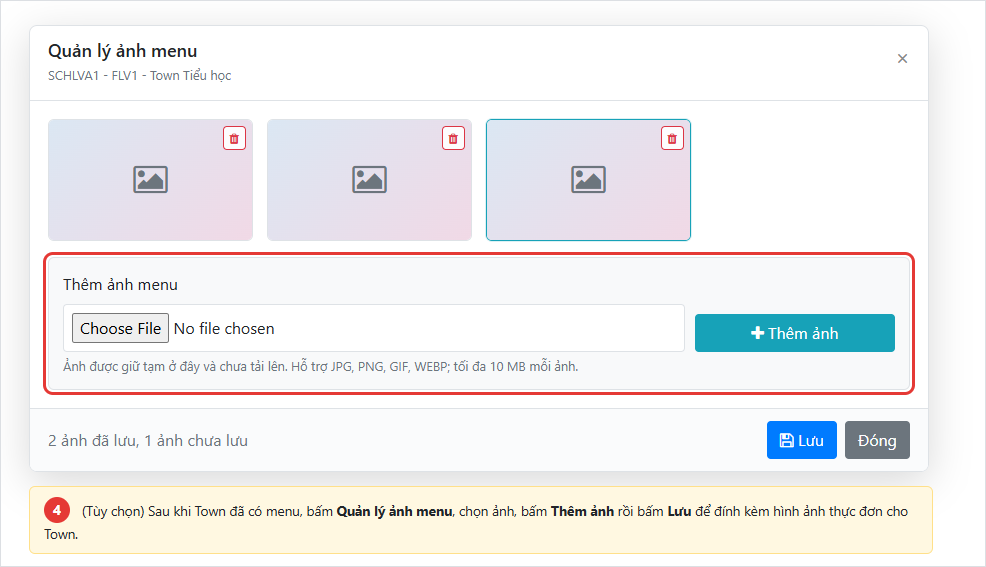
Sau khi Town đã có menu, nút Quản lý ảnh menu mới được bật. Bấm nút này để đính kèm hình ảnh thực đơn cho Town:
Bước 1: Bấm Choose File ở khu vực Thêm ảnh menu, chọn một hoặc nhiều ảnh.
Bước 2: Bấm Thêm ảnh. Ảnh vừa thêm được đánh dấu "chưa lưu" — mới nằm tạm trên màn hình, chưa lên hệ thống.
Bước 3: Bấm Lưu để tải ảnh lên hệ thống.
Để xoá một ảnh, bấm biểu tượng thùng rác ở góc ảnh rồi xác nhận.
Định dạng hỗ trợ: JPG, PNG, GIF, WEBP — tối đa 10 MB mỗi ảnh.
Bước 5 — Kiểm tra menu đã hiển thị
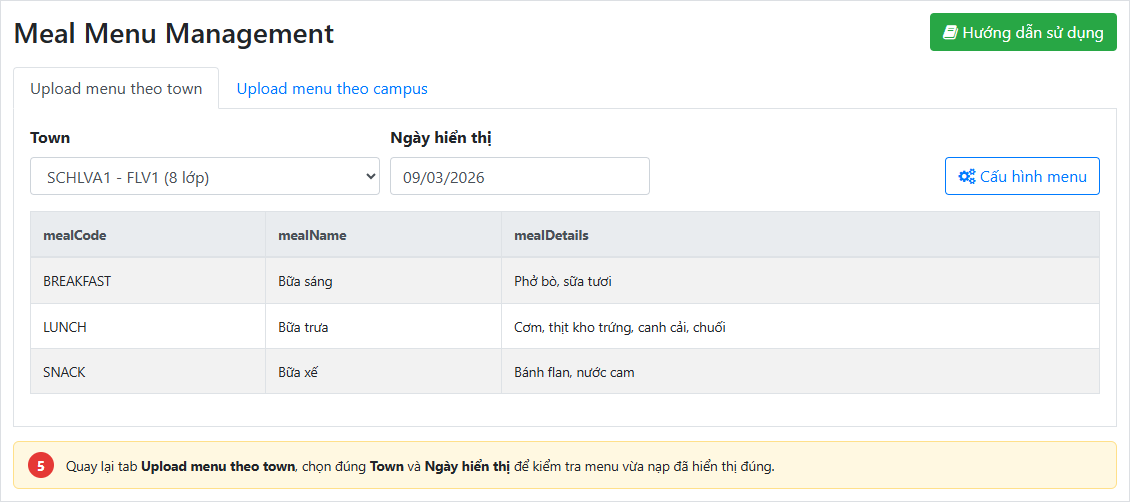
Đóng cửa sổ cấu hình, quay lại tab Upload menu theo town. Chọn đúng Town và Ngày hiển thị để kiểm tra thực đơn vừa nạp. Bảng hiển thị theo từng mã bữa ăn với ba cột mealCode, mealName và mealDetails.
Lưu ý quan trọng
- Mỗi lớp chỉ thuộc về một Town tại một thời điểm. Lớp đã gán cho Town khác sẽ không hiện ra để chọn.
- Town đã có menu thì không xoá được — xử lý phần menu trước rồi mới xoá Town.
- File Import chỉ nhận .xls hoặc .xlsx, và phải đúng Template mới nhất.
- Nút Đồng bộ menu cũ (nếu xuất hiện) dùng để chuyển menu cũ của học kỳ sang mô hình Town cho tất cả cơ sở.
- Tab Upload menu theo campus giữ nguyên cách dùng cũ, không bị ảnh hưởng.