Cảnh báo học sinh nghỉ học nhiều (email tự động theo mốc)
Chức năng theo dõi số ngày vắng của học sinh và tự động gửi email cho cán bộ phụ trách khi học sinh vượt các mốc nghỉ do campus tự đặt.
Bước 1 — Cấu hình mốc cảnh báo và email nhận
Bước 1: Vào menu Others → Config → Schedule → tìm mục số 8 "Nhập các mốc cảnh báo học sinh nghỉ học (đơn vị: ngày)".
Bước 2: Ô Các mốc cảnh báo — nhập các mốc bằng số ngày, cách nhau bởi dấu phẩy (ví dụ: 5, 10, 15, 20). Đây là trường bắt buộc.
Bước 3: Ô Email để nhận thông báo — nhập email nhận cảnh báo. Nhiều email thì cũng cách nhau bởi dấu phẩy.
Bước 4: Bấm Save.

Bước 2 — Xem danh sách học sinh vượt mốc
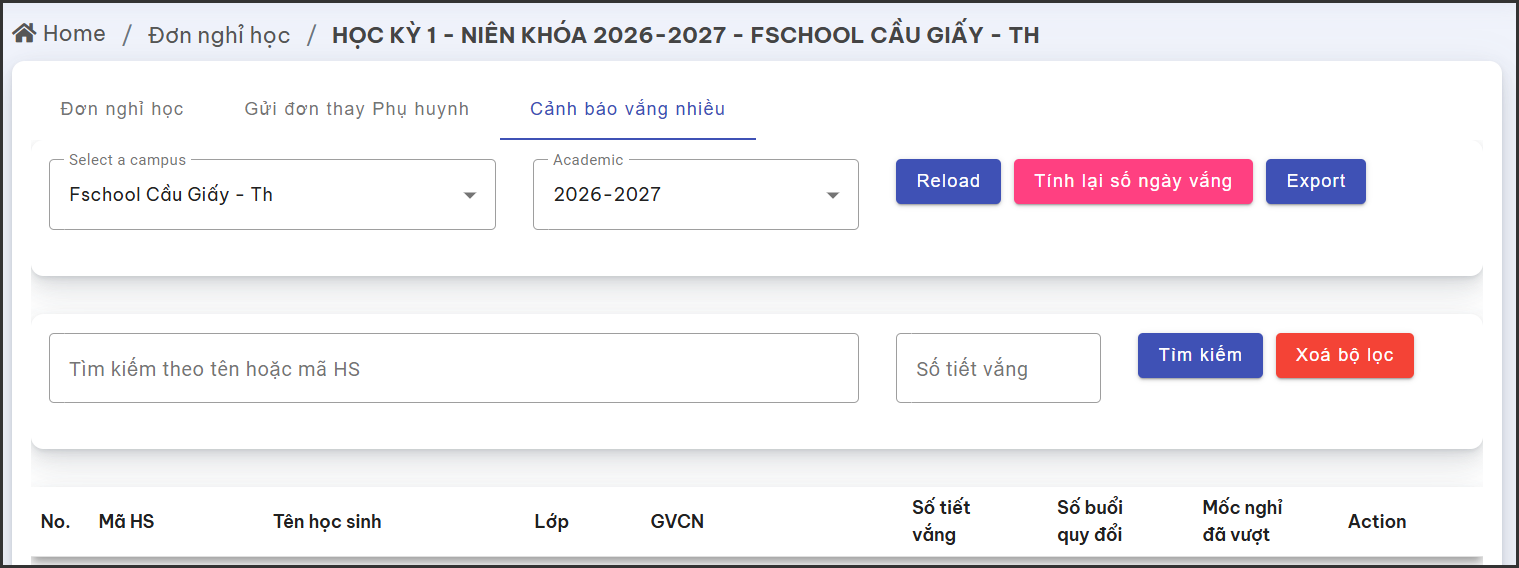
Bước 1: Vào menu Academic → Đơn nghỉ học → chọn tab thứ 3: Cảnh báo vắng nhiều.
Bước 2: Chọn đúng campus và niên khoá ở hai ô lọc phía trên.
Tab này hiển thị với các role Campus Manager, Quản trị đào tạo và GVCN.
Bảng liệt kê từng học sinh với các cột Mã HS, Tên học sinh, Lớp, GVCN, Số tiết vắng, Số buổi quy đổi và Mốc nghỉ đã vượt. Có thể tìm theo tên hoặc mã học sinh, lọc theo số tiết vắng, và bấm Export để xuất danh sách.
Bước 3 — Tính lại số ngày vắng
Nếu cần xem ngay kết quả mới nhất, bấm nút Tính lại số ngày vắng. Nếu không bấm, hệ thống tự động tính lại sau 00:00 cho ngày tiếp theo.
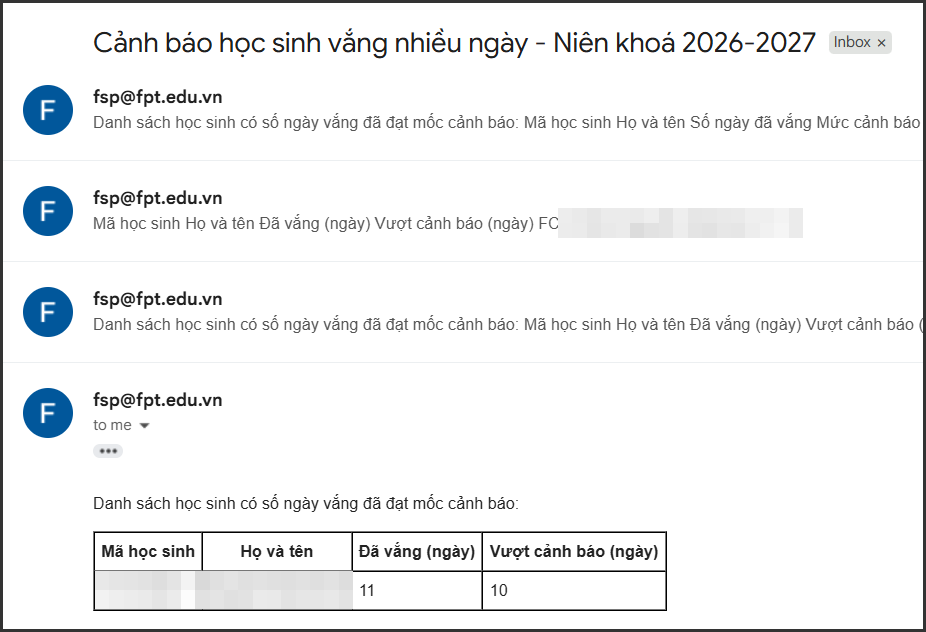
Mỗi lần tính lại, hệ thống gửi về email đã cấu hình danh sách học sinh đang vắng vượt mức, gồm các cột Mã học sinh, Họ và tên, Đã vắng (ngày) và Vượt cảnh báo (ngày).
Lưu ý quan trọng
Danh sách chỉ gửi một lần cho một học sinh ở một mức vi phạm. Từ lần sau, email chỉ cảnh báo tiếp khi học sinh nghỉ nhiều hơn và vượt sang mốc tiếp theo.