Đồng bộ học sinh từ FSP sang Edunext
Dùng để đẩy danh sách lớp và học sinh từ FSP sang Edunext, hỗ trợ giáo viên dạy lớp học đảo ngược. Có hai cách: đồng bộ cả lớp và đồng bộ từng học sinh.
Cách 1 — Đồng bộ cả lớp (menu Class)
Dùng cho đầu năm học, khi cần đẩy toàn bộ danh sách một lớp sang Edunext.
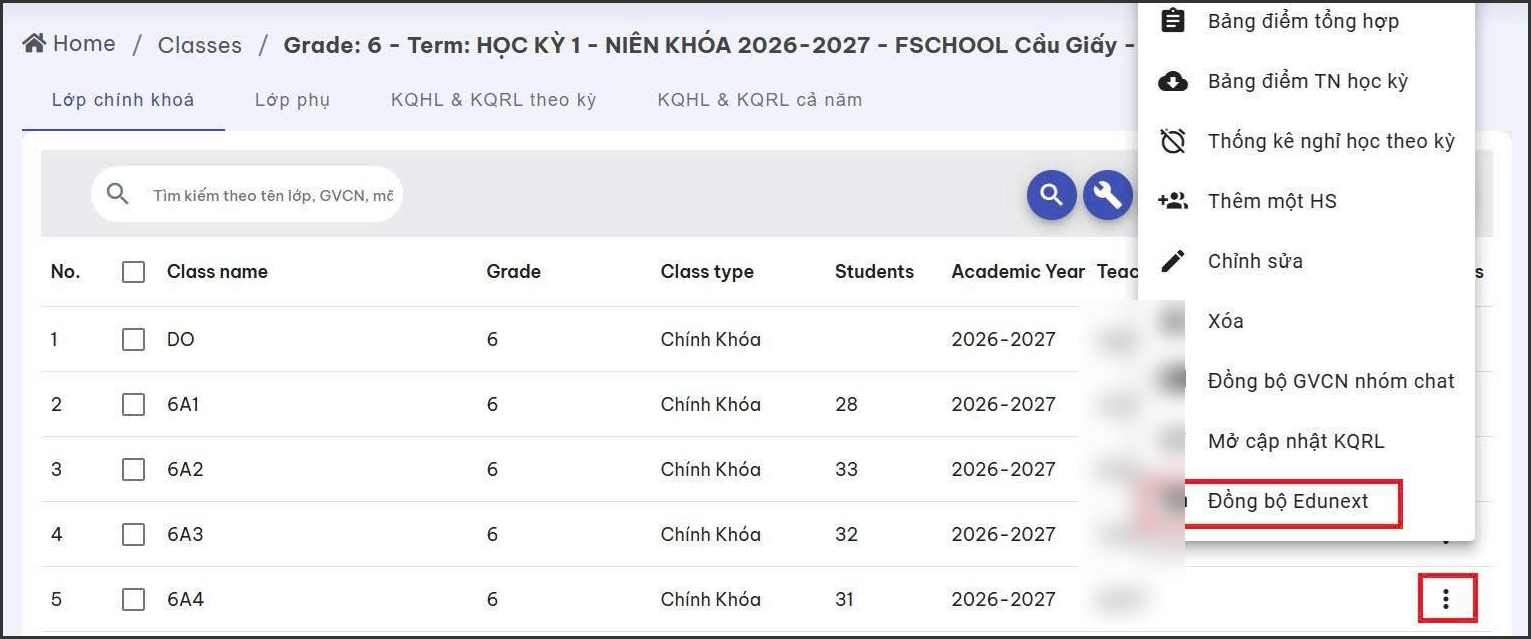
Bước 1: Vào menu Class → chọn đúng Campus, Niên khóa, Học kỳ, Khối → mở tab Lớp chính khoá.
Bước 2: Tại dòng lớp cần đồng bộ, bấm biểu tượng ⋮ ở cột Actions → chọn Đồng bộ Edunext.
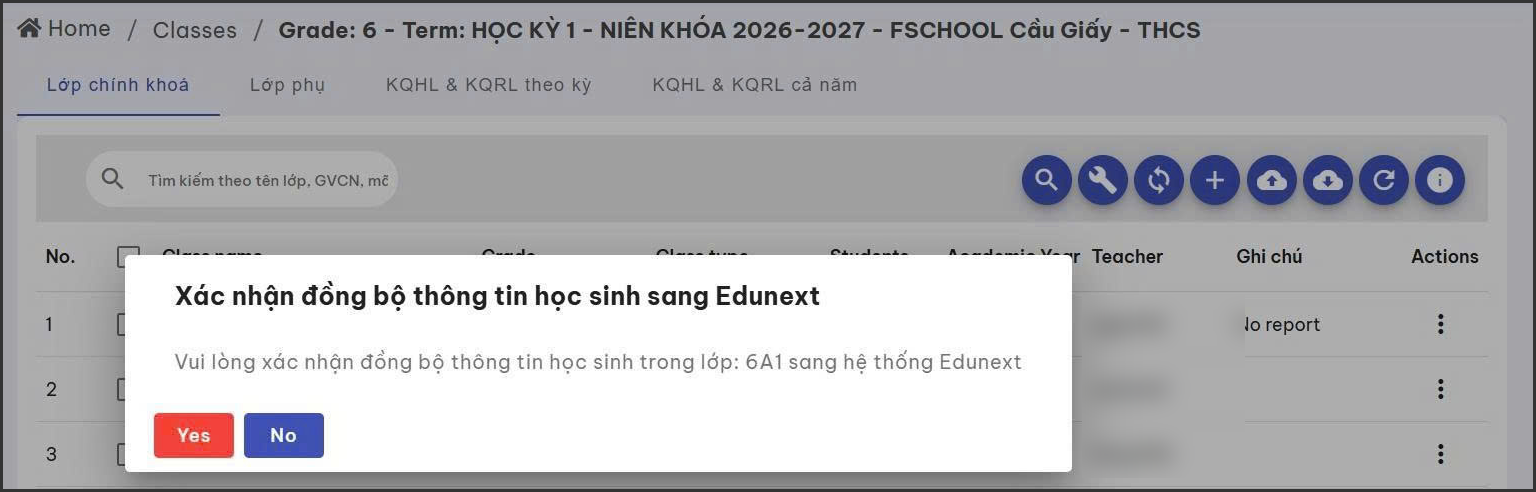
 Bước 3: Hộp thoại Xác nhận đồng bộ thông tin học sinh sang Edunext hiện tên lớp.
Kiểm tra đúng lớp rồi bấm Yes.
Bước 3: Hộp thoại Xác nhận đồng bộ thông tin học sinh sang Edunext hiện tên lớp.
Kiểm tra đúng lớp rồi bấm Yes.
Hệ thống xoá danh sách học sinh cũ của lớp đó trên Edunext rồi đẩy lại toàn bộ học sinh hiện có của lớp trên FSP. Thực hiện lần lượt từng lớp.
Cách 2 — Đồng bộ từng học sinh (menu Student)
Dùng khi có học sinh mới nhập học, chuyển lớp, hoặc vừa sửa thông tin học sinh.
Bước 1: Vào menu Student → tìm học sinh theo tên hoặc mã học sinh.
Bước 2: Tại dòng học sinh, bấm biểu tượng ⋮ ở cột Actions → chọn Đồng bộ Edunext.
Bước 3: Bấm Yes để xác nhận. Hệ thống cập nhật thông tin và lớp của học sinh đó trên Edunext theo dữ liệu đang có trên FSP.
Lưu ý quan trọng
- FSP là dữ liệu gốc. Sửa trên FSP trước rồi mới đồng bộ. Không sửa danh sách lớp trực tiếp trên Edunext, vì lần đồng bộ sau sẽ ghi đè.
- Đồng bộ theo lớp thay toàn bộ danh sách lớp trên Edunext. Chỉ thực hiện khi danh sách lớp trên FSP đã chốt.
- Giáo viên phát hiện thiếu hoặc sai học sinh trên Edunext thì báo cán bộ Đào tạo để đồng bộ lại, không tự sửa trên Edunext.